运行测试并解读波形图🚁
By: howardlau1999、 PurplePower
当您实现 CPU 后,可通过仿真测试以验证,并查看波形图以进一步分析测试过程及硬件运行情况。 在本教程,您将了解如何执行仿真测试,并解读波形图。
运行测试并生成波形图🚁
当您完成实验中的代码时,您有多种方法执行测试。
波形图生成的启用注释
若您使用 Scala 和 Chisel 测试,仓库默认于 TestAnnotations 中定义了 WriteVcdAnnotation,以生成波形图。
若您自定义了某些超长周期测试,您可以去掉其以避免生成波形图占据大量磁盘空间。
您可直接在 IDEA 或 VSCode 中点击测试文件中测试旁运行按钮,即可运行测试。该方法最为直接简单。
点击测试左侧的运行按钮,选择“运行”或“调试”,即可启动测试。
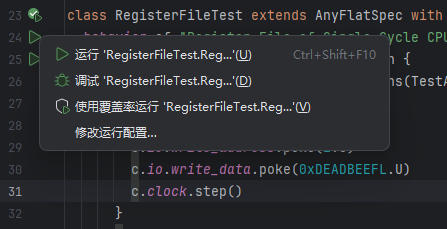
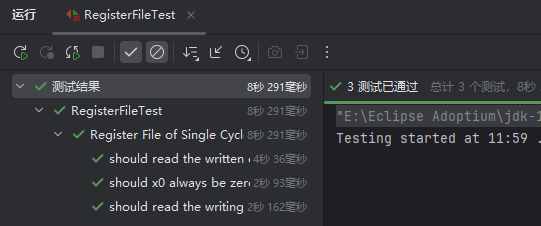
测试成功时,您应能在运行或调试标签页里看到测试通过提示:
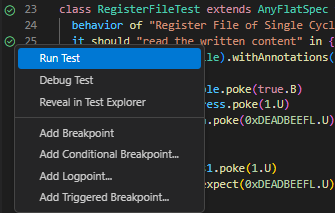
左击测试左侧的运行按钮,或右击选择运行或调试以启动测试。
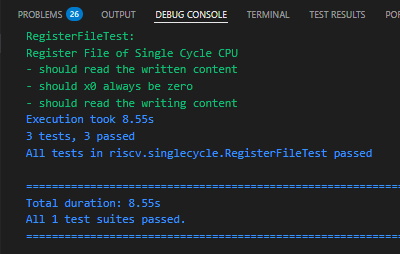
测试完成时,您应能在 Debug Console 看到测试结果:
sbt (Scala Build Tool)可用于自动编译并运行项目。该方法适合习惯终端界面的同学。
首先,您需要打开 sbt :
在 IDEA 界面左下角点击打开 sbt shell,或双击 Shift 搜索 sbt shell 以打开。
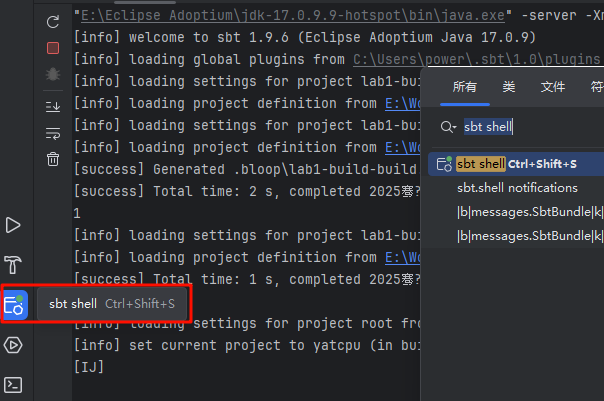
在键入 sbt 并确认前,您需确认以下事项避免测试失败。
设置代理
首次打开 sbt 时,其会在编译时自动下载依赖库。如果下载失败或者网络不稳定,可以尝试设置代理。请根据自己的实际情况填写代理地址。
export HTTPS_PROXY=http://127.0.0.1:1080
export JAVA_OPTS="$JAVA_OPTS -Dhttps.proxyHost=127.0.0.1 -Dhttps.proxyPort=1080"
确认 Java 版本
由于本实验的 Scala 和 Chisel 版本,Java 版本需要为 17 或 19 。您可以通过以下命令确认您系统上的 Java 安装。
> java --version  # 查看默认 java 的版本
openjdk 17.0.9 2023-10-17
OpenJDK Runtime Environment Temurin-17.0.9+9 (build 17.0.9+9)
OpenJDK 64-Bit Server VM Temurin-17.0.9+9 (build 17.0.9+9, mixed mode, sharing)

> which -a java   # 查看所有 java 的路径,第一项是默认 java
/e/Eclipse Adoptium/jdk-17.0.9.9-hotspot/bin/java
随后,您可以打开 sbt 。
sbt

# 使用指定的 JAVA 以启动 sbt
sbt --java-home <JAVA路径>
在 sbt 中,您可以使用如下指令运行全部测试。初次运行或修改文件后,可能花费较长时间进行重新编译。
test
或使用 testOnly 以运行指定的测试,指定测试的名称是文件开头的 package 包名,用句号接上测试 class 的名称,如运行 RegisterFileTest.scala 中的 RegisterFileTest 测试,则使用:
testOnly riscv.singlecycle.RegisterFileTest
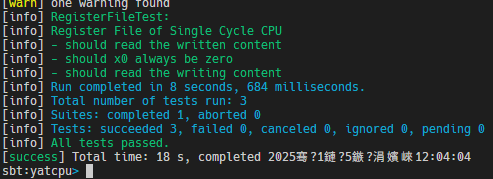
运行结束时,您应能看到测试结果:
Why?
前两种测试方式中均由 Chisel 调用了 Verilator 进行模拟,使用 C++ 调用 Verilator 编译运行给予更大的模拟自由度。 该方法将 Verilator 中模拟耗时的大容量内存拆出由 C++ 数组替代,请仅在确有该需求时才使用该测试方式。
按以下随意一个方式为您实现的 CPU 生成 Verilog 代码。
打开 src/main/scala/board/verilator/Top.scala,点击 object VerilogGenerator 一行左边的绿色三角形运行即可。
或者可以在 "sbt shell" 窗口中,等 sbt 启动完毕后,执行 runMain board.verilator.VerilogGenerator。
sbt "runMain board.verilator.VerilogGenerator"
之后,进入 verilog/verilator 目录,执行以下命令生成仿真程序:
verilator --cc --exe --trace --build Top.v sim_main.cpp
verilator --cc --exe --trace Top.v sim_main.cpp
make -C obj_dir -f VTop.mk
verilator_bin --cc --exe --trace --build Top.v sim_main.cpp
verilator_bin --cc --exe --trace Top.v sim_main.cpp
make -C obj_dir -f VTop.mk
编译完成后,会生成 obj_dir/VTop (Windows 下为 obj_dir/VTop.exe)的可执行文件。该可执行文件可以传入参数从而运行不同的代码文件。参数以及其用法如下:
| 参数 | 用法 |
|---|---|
-memory |
指定仿真内存的大小,单位为字(4字节)。用例:-memory 4096 |
-instruction |
指定用于初始化仿真内存的 RISC-V 程序。用例:-instruction ~/yatcpu/src/main/resources/hello.asmbin |
-signature |
指定仿真结束后,需要输出的内存范围以及目的文件。用例:-signature 0x100 0x200 mem.txt |
-halt |
指定停机标识符地址,往该内存地址写入 0xBABECAFE 即停止仿真。用例:-halt 0x8000 |
-vcd |
指定仿真过程波形保存的文件名,不指定则不会生成波形文件。用例:-vcd dump.vcd |
-time |
指定最大仿真时间,注意时间是周期数的两倍。用例:-time 1000 |
例如,如果想加载 hello.asmbin 文件,仿真 1000 个周期,并将仿真波形保存到 dump.vcd 文件,可以运行:
obj_dir/VTop -instruction ~/yatcpu/src/main/resources/hello.asmbin \
-time 2000 -vcd dump.vcd
另外,使用 Verilator 仿真时,向内存地址 0x40000010(也即 UART 的 MMIO 地址)写入的数据将转换为字符输出到标准输出,可以用来实现 printf 等功能,方便调试。
解读波形图🚁
打开波形图🚁
我们推荐您使用 GTKWave 以查看波形图:
- Windows 版本,解压后运行
bin\gtkwave.exe - macOS 版本
- Linux 源码
除此之外,VSCode 还可使用 Vaporiew 扩展查看。
使用 GTKWave 打开测试生成的波形文件,如 test_run_dir 下对应测试的 .vcd 文件,您应看到如下界面:
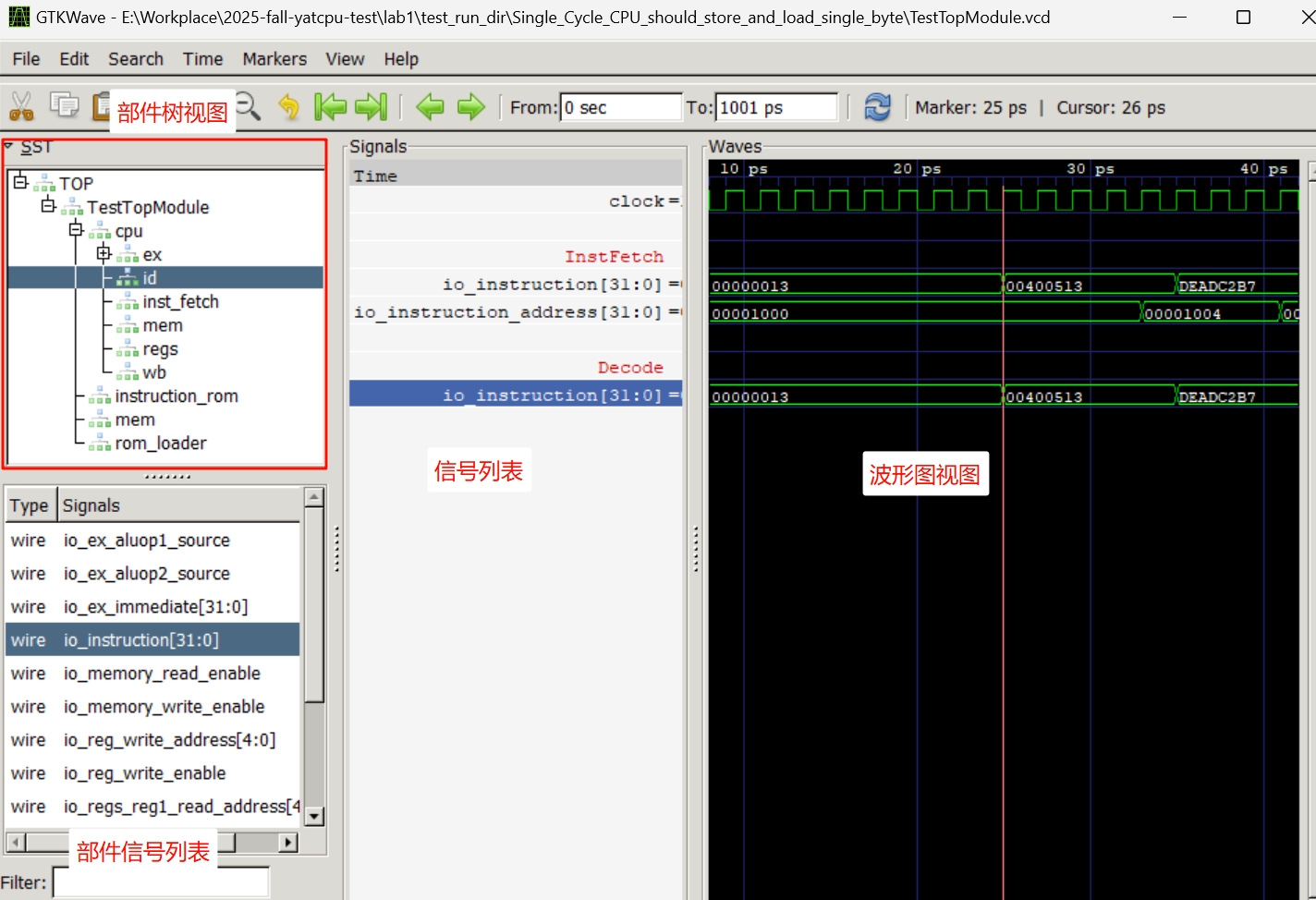
以下是一些简单的操作:
- 在部件树视图,您可以逐级展开所测试的部件,并选择部件,该部件里的信号会显示在下方的信号列表。
- 双击信号,其会被添加到信号列表和波形图视图,右击信号列表可以添加空行和红字注释,右击信号可以修改其颜色及 Data Format 中显示进制。
- 使用滚轮使波形图在时间轴上移动,使用 Ctrl + 滚轮缩放。
- 选择信号后,从 Search - Pattern Search 窗口可以搜索特定信号值的出现时刻。
- 左击波形图以放置红色标记线,其指向时刻各信号的值显示在 信号列表右侧。
- 使用鼠标中健放下白色标记线,使用 Markers 菜单下的选项放置或收回黄色的标记线。
- 使用 File - Write Save File 选项保存当前的信号布局为
.gtkw文件,这样打开该文件时,将恢复目前的信号选择及视图。
分析波形图🚁
要分析波形图,您必须结合产生波形图的测试。例如,上方图片展示了单周期 CPU 执行 csrc/sb.S 中程序的波形图,其对应 CPUTest.scala 中 ByteAccessTest。首先,Scala 的代码控制了时钟推进及输入输出信号,从而检查执行正确性。
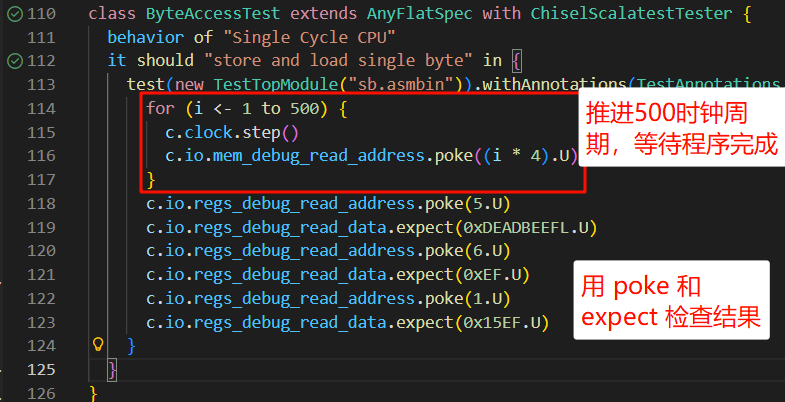
这可以帮助您了解某些 poke 和 expect 信号出现于何时,如上述对 regs_debug_read_[address|data] 信号的读写,会在波形图视图的最后一个周期。
然后,您应查看该测试所运行的二进制文件,即 csrc/sb.S 编译所得的指令。您可以使用 godbolt 以了解编译后的具体二进制指令,查看二进制的方法适用于指令很少的测试。

结合前述 GTKWave 波形图,能够从 IF 和 ID 的 io_instruction 信号看出其正逐条执行指令。分析方法可以运用到其他测试,包括您自己写的其他测试。